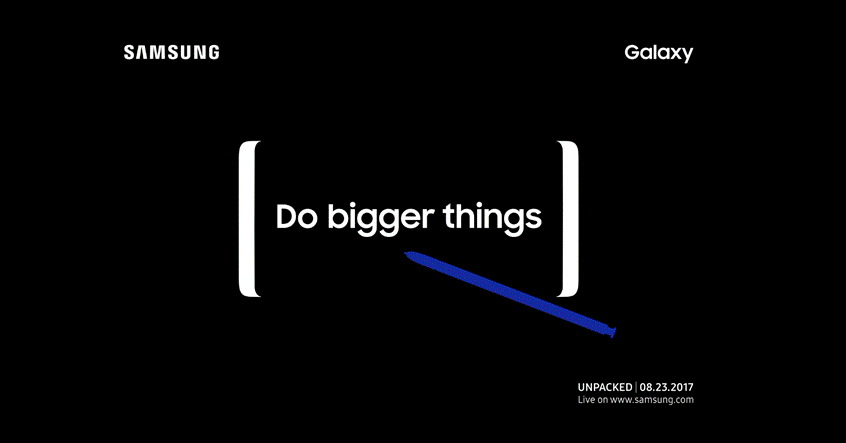
ម្ដងនេះច្បាស់ហើយ និងគ្មានអ្វីត្រូវសង្ស័យទៀតទេ ក្រោយពីក្រុមហ៊ុនបច្ចេកវិទ្យាយក្សកូរ៉េខាងត្បូង Samsung បានធ្វើការចែកជូនលិខិតអញ្ជើញភ្ញៀវកិត្តិយស និងអ្នកសារព័ត៌មានចូលរួមក្នុងព្រឹត្តិការណ៍ Unpacked នៅទីក្រុង New York ថ្ងៃទី23 ខែសីហា ឆ្នាំ2017 ព្រមជាមួយនឹងការផ្សាយបន្តផ្ទាល់នៅលើគេហទំព័ររបស់ Samsung ទៀតផង។
តាមរយៈគេហទំព័រ រួមជាមួយ Page Facebook របស់ក្រុមហ៊ុន Samsung កម្ពុជា យើងបានឃើញមានការផ្លាស់ប្ដូរ Cover ទៅជារូបទូរស័ព្ទអមដោយប៊ិកពណ៌មួយដើម ដោយមានសរសេរដាក់ថា «រង់ចាំមើលមើល៍ថា តើនៅថ្ងៃទី23 ខែសីហា ឆ្នាំ2017 នឹងមានព្រឹត្តិការណ៍ធំអ្វីកើតឡើង?»។
ទោះនៅក្នុងរូបមិនបានបញ្ជាក់ថាជាទូរស័ព្ទអ្វីមែន ប៉ុន្ដែតាមរយៈរូបប៊ិកមួយនោះ យើងអាចសម្គាល់បានយ៉ាងច្បាស់ថា វាជាទូរស័ព្ទ Galaxy Note ជំនាន់ថ្មី គឺ Note 8 តែម្ដង។ ចំពោះស្មាតហ្វូនថ្មីនេះ ជាទម្លាប់ គឺSamsungនឹងបំពាក់អេក្រង់ខ្នាតធំជាងត្រកូល S ដទៃទៀតជានិច្ច ព្រមជាមួយនឹងប៊ិក S-Pen មួយដែលមានមុខងារថ្មីៗពីមួយជំនាន់ទៅមួយជំនាន់។
យ៉ាងណាមិញ ក្រុមហ៊ុនមិនបានបញ្ជាក់ពីសមត្ថភាព ក៏ដូចជាលក្ខណសម្បត្តិអ្វីទាំងអស់លើស្មាតហ្វូនមួយនេះ ប៉ុន្តែតាមដំណឹងបែកធ្លាយគឺ Galaxy Note 8 អាចនឹងមានអេក្រង់ទំហំ 6.3 អ៊ីញ អេក្រង់ Super AMOLED ជំនាន់ថ្មី 18.5:9 aspect ratio ដូចនឹងត្រកូល S ដទៃទៀតដែរ។ មិនតែប៉ុណ្ណោះ វាអាចនឹងមានប្រើនូវ បន្ទះឈីបជំនាន់ចុងក្រោយរបស់ Exynos និង Snapdragon ហើយមាន Ram ទំហំ 6GB។ ក្នុងនោះ វាក៏អាចជាស្មាតហ្វូនដំបូងគេផងដែរដែលបំពាក់ប្រព័ន្ធកាមេរ៉ាភ្លោះរបស់ Samsung និងមានថាមពលថ្ម 3300mAh៕